Thứ tự hướng dẫn
Chúng tôi khuyên bạn nên xem video hướng dẫn theo thứ tự được trình bày để tìm hiểu cách sử dụng thiết bị của bạn một cách dễ dàng và hiệu quả nhất có thể.
Bắt đầu với Hướng dẫn bằng video về thiết lập, sau đó tiếp tục đến Khả năng đọc Video Tutorials, tiếp theo là Lệnh giọng nói, v.v.
Ở cuối mỗi phần, bạn sẽ tìm thấy liên kết tới (các) video hướng dẫn được đề xuất tiếp theo để hướng dẫn bạn trong quá trình học tập.
Video thiết lập 1: Mở hộp
Để xem video hướng dẫn, hãy nhấp vào hình ảnh video bên dưới.
Hình thức hộp
Lưu ý: Hình thức của hộp bạn nhận được có thể khác với hộp trong video, tuy nhiên, nội dung của hộp sẽ giống nhau.
Khuyến nghị về cách xử lý phụ kiện
Chúng tôi khuyên bạn nên cất ngay mọi phụ kiện bạn không sử dụng một cách an toàn trong hộp ban đầu.
Điều này đặc biệt quan trọng đối với các vật dụng nhỏ, chẳng hạn như:
-
Hai USB từ tính mini dự phòng các bộ chuyển đổi (đôi khi được gọi là “đầu nối nam châm”).
Các bộ chuyển đổi này có kích thước xấp xỉ bằng móng tay và tạo thành đầu kim loại nhỏ của cáp sạc micro-USB.
Thiết bị của bạn thường sẽ đi kèm với một bộ chuyển đổi được lắp sẵn để giúp việc sạc dễ dàng hơn.
(Xem Video cài đặt 3: Sạc để biết thêm chi tiết.) -
Ba giá đỡ từ tính bổ sung, cho phép bạn gắn OrCam MyEye của mình vào các gọng kính khác nhau nếu cần.
(Xem Video cài đặt 4: Kết nối các giá đỡ từ tính để biết hướng dẫn.)
Việc cất giữ các phụ kiện này an toàn sẽ giúp ngăn ngừa mất mát và đảm bảo chúng có sẵn khi cần.
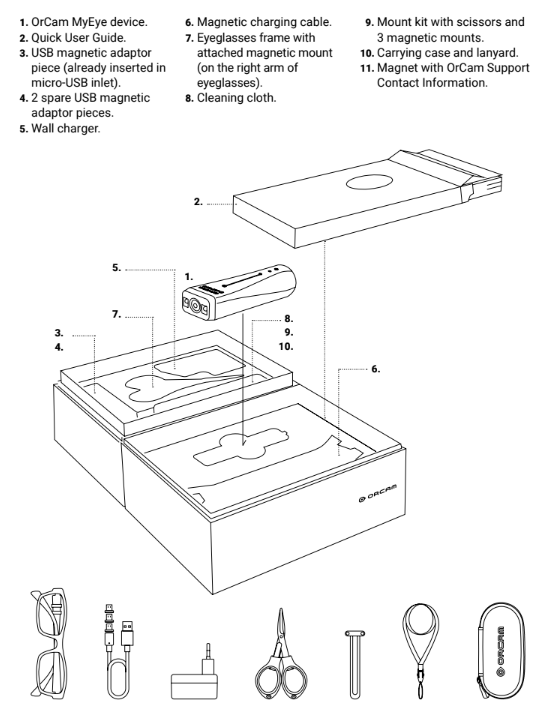
Dưới đây là hình ảnh hiển thị trực quan dưới dạng một đường vẽ tất cả các mục có trong hộp MyEye và bao gồm mô tả của từng mục.
Video hướng dẫn 2: Các bộ phận và nút
Để xem video hướng dẫn, hãy nhấp vào hình ảnh video bên dưới.
Thông tin thêm về các bộ phận và nút
Nút nguồn
các nút nguồn là nút tròn nằm trên bề mặt phẳng bên trong của thiết bị, gần đầu tròn.
Bạn có thể nhận dạng nó bằng khung hình tròn nhô cao bao quanh nút.
Bộ chuyển đổi từ tính USB mini
Nếu bạn di chuyển ngón tay từ nút nguồn về phía đầu tròn phía sau của thiết bị và cảm thấy có vật gì đó nhô ra từ đầu vào USB, điều này có nghĩa là Bộ chuyển đổi từ tính mini USB đã được lắp vào.
Trong trường hợp này, bạn không cần phải tự lắp vào.
Điều này sẽ rõ ràng hơn sau khi xem Video thiết lập 3: Sạc.
Vòng dây mắt
các vòng khoen là một vòng dây kim loại mỏng, chắc chắn nằm ngay sau ổ cắm USB, dọc theo cạnh của đầu tròn của thiết bị.
Nếu bạn muốn sử dụng nó, hãy nhẹ nhàng kéo nó ra bằng móng tay.
Video thiết lập 3: Sạc
Để xem video hướng dẫn, hãy nhấp vào hình ảnh video bên dưới.
Considerations Giới thiệu the Magnetic Piece
Lưu ý: OrCam MyEye của bạn có thể đi kèm với miếng từ tính mini đã được lắp vào thiết bị.
Nếu đúng như vậy, để sạc thiết bị, bạn chỉ cần đưa đầu nhỏ hơn của cáp sạc về phía đầu tròn của MyEye. Cáp sẽ gắn từ tính vào miếng từ tính mini được lắp vào.
Miếng từ tính mini được thiết kế để vẫn được cắm vào thiết bị và không cần phải tháo ra để sạc.
Cân nhắc việc sạc
Trước khi sử dụng lần đầu, OrCam MyEye phải được sạc ít nhất 3 giờ.
Sau lần sạc đầu tiên, các chu kỳ sạc tiếp theo thường mất khoảng 1 giờ để sạc thiết bị từ 0% đến 100%.
Video hướng dẫn 4: Kết nối Giá đỡ từ tính
Để xem video hướng dẫn, hãy nhấp vào hình ảnh video bên dưới.
Thông tin thêm về Giá đỡ từ tính
Kính đi kèm trong hộp đi kèm với giá đỡ từ tính đã được gắn vào tay phải của khung, cho phép bạn bắt đầu sử dụng OrCam MyEye ngay lập tức.
Nếu bạn thuận tay trái hoặc nếu mắt trái của bạn mạnh hơn, bạn có thể muốn gắn giá đỡ từ tính vào cánh tay của khung kính thay vào đó.
Video hướng dẫn sẽ hướng dẫn bạn từng bước trong quá trình gắn giá đỡ từ tính vào kính của bạn.
Những điều cần cân nhắc về khung kính
OrCam khuyên bạn nên sử dụng khung kính dày hơn để hỗ trợ thiết bị tốt hơn.
Hãy tránh sử dụng kính có khung dây vì chúng có thể không hỗ trợ an toàn cho thiết bị OrCam MyEye.
Video thiết lập 5: Bật/Tắt nguồn và tạm dừng
Để xem video hướng dẫn, hãy nhấp vào hình ảnh video bên dưới.
Thông tin thêm về cách bật và tắt thiết bị
Bật nguồn
Lưu ý: Khi thiết bị tắt nguồn, hãy nhấn và giữ nút nguồn trong khoảng 2 giây cho đến khi bạn nghe thấy tiếng bíp.
Đèn LED bên cạnh nút nguồn sẽ sáng lên (xanh lục hoặc cam/đỏ). Sau đó, bạn có thể nhả nút.
Bạn sẽ nghe thấy một loạt tiếng bíp ngắt quãng và đèn LED có thể nhấp nháy màu đỏ định kỳ cho đến khi thiết bị thông báo rằng sẵn sàng sử dụng.
Tắt nguồn
Để tắt thiết bị:
- Nhấn nút nguồn nguồn một lần.
- Đợi lời nhắc âm thanh: “Đang tạm dừng. Nhấn lần nữa để tắt.”
- Nhấn nút nguồn một lần nữa để xác nhận tắt máy.
Quan trọng: Thiết bị sẽ không tắt nếu bạn nhấn nút nguồn hai lần liên tiếp.
Bạn phải nhấn một lần và đợi hướng dẫn bằng giọng nói trước khi nhấn lại.
Tạm dừng cân nhắc chế độ
OrCam MyEye sẽ tự động chuyển sang chế độ tạm dừng sau 3 phút không hoạt động và sẽ tự động tắt sau 3 giờ không hoạt động.
Bạn có thể thay đổi thời gian tạm dừng tự động thông qua Menu người dùng MyEye trong Cài đặt chung.
Cách dễ nhất để thực hiện việc này là nói: “Này OrCam, hãy thay đổi thời gian tạm dừng tự động.”
Sau vài giây, hãy làm theo hướng dẫn bằng giọng nói do thiết bị cung cấp.
Tính năng này sẽ được đề cập chi tiết hơn trong video hướng dẫn về Menu Cài đặt.
Video cài đặt 6: Kết nối với thiết bị Bluetooth
Để xem video hướng dẫn, hãy nhấp vào hình ảnh video bên dưới.
Thông tin thêm về Kết nối Bluetooth
Lưu ý: Có một số cách để truy cập cài đặt Bluetooth trên thiết bị OrCam của bạn.
Video ở trên giải thích cả hai điều phương pháp thủ công và phương pháp ra lệnh bằng giọng nói bằng cách nhấn đúp.
Cách dễ nhất để truy cập cài đặt âm thanh Bluetooth là chỉ cần nói:
“Này OrCam, kết nối với thiết bị âm thanh Bluetooth.”
Đợi vài giây rồi làm theo hướng dẫn bằng giọng nói được cung cấp bằng thiết bị.
Video thiết lập 7: Sạc và kết nối với tai nghe Bluetooth OrCam
Để phát video hướng dẫn, hãy nhấp vào hình ảnh video bên dưới.
Những điều cần cân nhắc khi sử dụng lệnh thoại
Lưu ý: Khi sử dụng lệnh thoại để kết nối với tai nghe Bluetooth, bạn không cần chạm hai lần nếu thấy khó khăn.
Thay vào đó, bạn chỉ cần nói:
“Này OrCam, kết nối với thiết bị âm thanh Bluetooth.”
các “Hey OrCam” lệnh thoại có thể được sử dụng thay thế cho nhấn đúp, thường theo sau là một tiếng bíp dài.
Tiếp theo: Khả năng đọc Video Tutorials for OrCam MyEye
Bạn có thêm câu hỏi?
Bạn có thể liên hệ với nhóm của chúng tôi và chúng tôi rất sẵn lòng trợ giúp: gửi trường hợp.